 Une autre façon de tourner à environ 90°
 Une autre façon de tourner à environ 90°

Dans cette séquence, deux objectifs ont pu être atteint:
1 - Essayer de trouver une autre
façon de tourner à gauche ou à droite avec
un angle à peu près équivalent à 90°.
2 - Introduire une nouvelle notion:
celle de l'utilisation du bloc "my commands"
Comment tourner d'une autre manière?
Après avoir remis schématiquement les éléments découverts les séquences précédentes: du type du tableau ci-dessous, les enfants ont essayé de trouver comment le robot pouvait tourner aussi à 90° mais de manière différente. Cette manière devait être exprimée en français avant d'être traduite en programme RCX:

Le programme équivalent à un virage 90 a été ré-écrit, programme d'Angélique ou de Coralie:

Une autre écriture textuelle a été également retenue (pour cause de rapidité de formulation du programme)
On C / Set C power 4 / wait 0.8 / off C.
Questions posées:
Passage à l'écriture de programmes sur cahier personnel d'abord, puis sur interface RCX.
Voici quelques exemples de ces programmes sur le groupe de CM1 du 14/11/2000
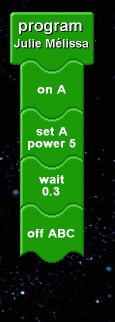


Une fois, ce programme enregistré, il a été possible de montrer très rapidement comment transformer ces quatre instructions en une seule grâce au bloc "my commands".
Une fois le bloc "my commands" sorti sur l'interface, déplacer l'ensemble des quatre commandes précédentes entre les deux blocs jaunes: on obtient la figure suivante.

Seulement quand on ferme l'interface de programmation et qu'on l'ouvre à nouveau (par exemple lors d'une autre séance), le bloc de commande créé a disparu:
Question posée aux enfants:
Comment pourrait-on faire pour garder ce bloc jaune créé?
Un élève a proposé: (Valentin): après avoir réduit le bloc jaune, l'attacher sous le départ de "program", ce que montre le cliché ci-dessous:
 Ensuite
enregistrer ce programme comme un autre programme.
Ensuite
enregistrer ce programme comme un autre programme.
Essai réalisé. Hypothèse exacte: c'est ainsi que l'on enregistre le bloc jaune royo90 dans la boîte "my commands". Bravo Valentin.